Friday, December 19, 2025
  • Contact us
Flashfly Dot Net
  • Home
    • Flashfly Online Channel
    • Feature
    • Tips&Tricks
  • NEWS
    • PR News
    • Lifestyle
  • Samsung
  • Vivo
  • OPPO
  • iPhone
  • Smartphone
    • App Free
    • Nokia
    • Windows 10
    • Android
    • BlackBerry 10
  • Games
    • Playstation
    • Nintendo
  • Review & Preview
  • Contact us
No Result
View All Result
  • Home
    • Flashfly Online Channel
    • Feature
    • Tips&Tricks
  • NEWS
    • PR News
    • Lifestyle
  • Samsung
  • Vivo
  • OPPO
  • iPhone
  • Smartphone
    • App Free
    • Nokia
    • Windows 10
    • Android
    • BlackBerry 10
  • Games
    • Playstation
    • Nintendo
  • Review & Preview
  • Contact us
No Result
View All Result
Flashfly Dot Net
No Result
View All Result
Home iPhone

ง่ายมาก!! วิธีการถ่ายโอนข้อมูลจาก Camera Roll ใน iPhone ไปยัง Mac หรือ PC

Content Team by Content Team
December 14, 2016
in iPhone, NEWS
0
SHARES
40
VIEWS
Share on FacebookShare on Twitter

camera-roll-to-mac

แน่นอนว่า iPhone สามารถเชื่อมต่อกับคอมพิวเตอร์ ไม่ว่าจะเป็น Mac หรือ PC เพื่อถ่ายโอนภาพถ่ายและวีดีโอได้ง่ายอยู่แล้ว แต่บทความนี้เราจะนำเสนอวิธีการที่ง่ายขึ้นไปอีก ในการเข้าถึง Camera Roll ใน iPhone โดยใช้คอมพิวเตอร์ระบบปฏิบัติการ macOS หรือ Windows
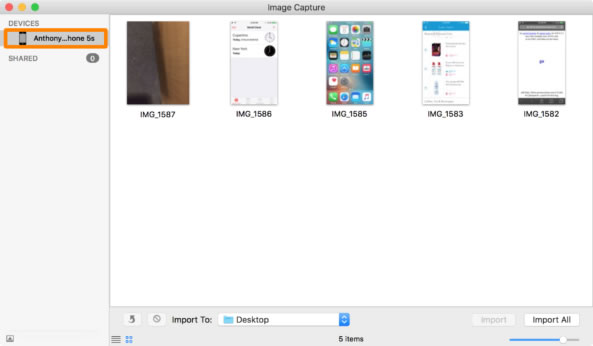
Image-Capture-Camera-Roll-Mac

การเข้าถึง Camera Roll ด้วย macOS

  1. เชื่อมต่อ iPhone หรือ iPad กับ Mac ด้วยสาย Lightning
  2. กดปุ่ม Trust เพื่อยอมรับความน่าเชื่อถือของอุปกรณ์
  3. เข้าไปที่แอพ Image Capture จากโฟลเดอร์ Applications ซึ่งเป็นแอพฟรีที่มาพร้อม Mac
  4. คลิกชื่ออุปกรณ์ iOS จากคอลัมน์ด้านข้าง

ถ้าไม่มีอะไรผิดพลาด คุณก็จะเข้าถึง Camera Roll แล้ว และในส่วนนี้เอง ผู้ใช้งานสามารถถ่ายโอนรูปภาพและวีดีโอจากอุปกรณ์ iOS มาไว้บน Mac ได้สะดวกรวดเร็ว สามารถนำเข้าไฟล์ทั้งหมดได้ในคลิกเดียว เพียงแตะที่ปุ่ม Import All อย่างไรก็ตามในขั้นตอนนี้จะไม่สามารถใช้อุปกรณ์ iOS ถ่ายภาพเพิ่มเติมได้
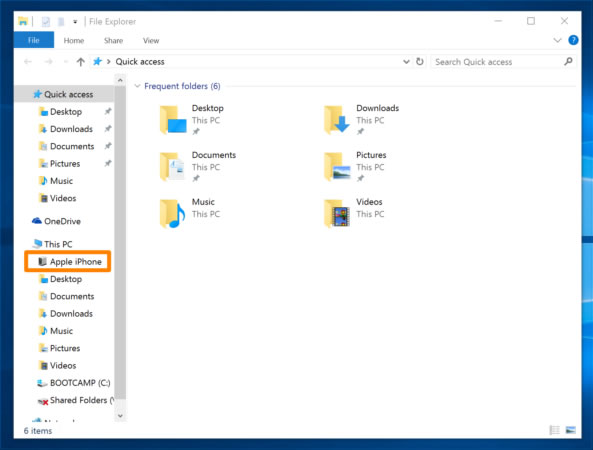
Apple-iPhone-Windows-Sidebar

Windows-Explorer-Apple-iPhone

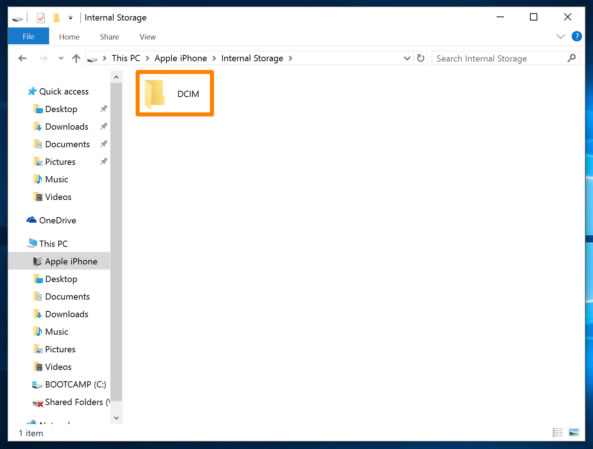
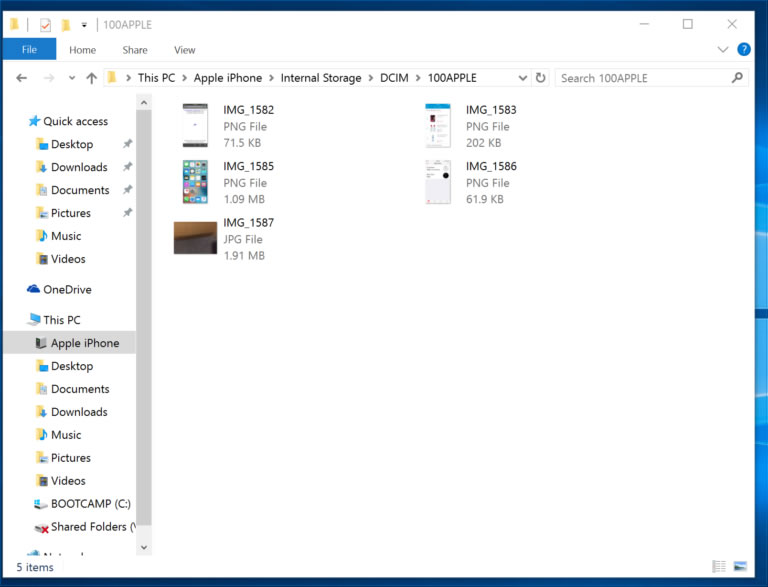
Windows-Explorer-DCIM-folder

iPhone-Camera-Roll-on-Windows-Explorer

การเข้าถึง Camera Roll ด้วย Windows

  1. เชื่อมต่อ iPhone หรือ iPad กับ PC ด้วยสาย Lightning
  2. กดปุ่ม Trust เพื่อยอมรับความน่าเชื่อถือของอุปกรณ์
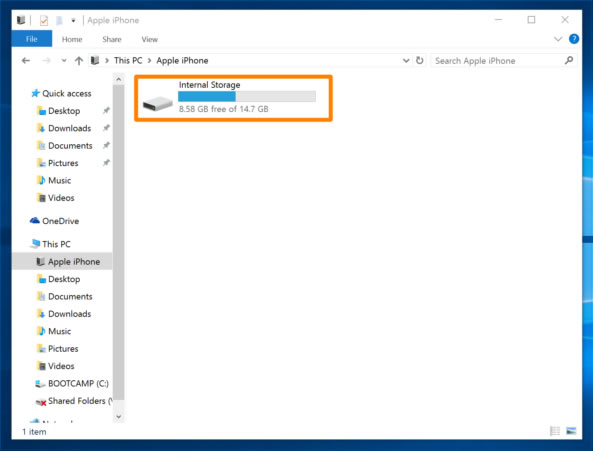
  3. เปิดหน้าต่าง Windows Explorer
  4. คลิกที่ Apple iPhone หรือ Apple iPad จากคอลัมน์ด้านข้าง
  5. ดับเบิลคลิกเพื่อเปิดเข้าไปใน Internal Storage
  6. ดับเบิลคลิกที่โฟลเดอร์ DCIM
  7. ดับเบิลคลิกที่โฟลเดอร์ 100Apple

ถ้าไม่มีอะไรผิดพลาด คุณก็จะเข้าถึง Camera Roll แล้ว และในส่วนนี้ คุณสามารถจัดการถ่ายโอนภาพถ่ายหรือวีดีโอจาก Camera Roll มาไว้ใน PC ได้ทั้งหมด และยังสามารถลบไฟล์ใน Camera Roll ได้ด้วย แต่จะไม่สามารถคัดลอกหรือนำไฟล์จากคอมพิวเตอร์เข้าไปใน Camera Roll ได้

ที่มา – iDownloadBlog
http://www.flashfly.net/wp/?p=167427



Tags: Camera RolliOSipadiphonemacWindows
ShareTweetShare

Related Posts

เผยฟีเจอร์ใหม่ที่ Apple กำลังพัฒนา อ้างอิงจากซอฟต์แวร์ใน iPhone เครื่องต้นแบบ
iPhone

เผยฟีเจอร์ใหม่ที่ Apple กำลังพัฒนา อ้างอิงจากซอฟต์แวร์ใน iPhone เครื่องต้นแบบ

December 16, 2025
หลุดฟีเจอร์ใหม่ของ iOS 26.4 และ iOS 27 ที่ Apple กำลังพัฒนา
iPhone

หลุดฟีเจอร์ใหม่ของ iOS 26.4 และ iOS 27 ที่ Apple กำลังพัฒนา

December 13, 2025
iPhone

iPhone คว้า 4 รางวัล สมาร์ทโฟนแห่งปี 2025 ของ MKBHD

December 11, 2025
Load More
  • ยินดีต้อนพับ!! สัมผัสเครื่องจริง Samsung Galaxy Z Fold5, Galaxy Z Flip5, Galaxy Tab S9 Series และ Galaxy Watch6 Series พร้อมบุกตลาดประเทศไทยแล้ว

    ยินดีต้อนพับ!! สัมผัสเครื่องจริง Samsung Galaxy Z Fold5, Galaxy Z Flip5, Galaxy Tab S9 Series และ Galaxy Watch6 Series พร้อมบุกตลาดประเทศไทยแล้ว

    356 shares
    Share 0 Tweet 0
  • วาร์ปสู่โลกใหม่!! สัมผัสเครื่องจริง Samsung Galaxy S24 Series ครบทุกรุ่นทุกสี พร้อมใช้งาน Galaxy AI สุดล้ำ

    101 shares
    Share 0 Tweet 0
  • รีวิว Samsung Galaxy Tab A9+ แท็บเล็ตสุดคุ้มจอ 11 นิ้วรีเฟรช 90Hz ใช้ชิป Snapdragon 695 รองรับ 5G ระบบเสียง Dolby Atmos ราคา 8,990 บาท

    0 shares
    Share 0 Tweet 0
  • รีวิว Samsung Galaxy S23 FE มาอย่างพี๊คคค สเปกแฟล็กชิป ในราคาเป็นมิตร จอ 120Hz กล้องหลัง 3 ตัว 50MP ซูม 3x คมกริบ แบต 4,500mAh

    502 shares
    Share 0 Tweet 0
  • รีวิว Samsung Galaxy Tab S10 Lite แท็บเล็ตสุดคุ้มราคาหมื่นต้นครบเซ็ทไม่ต้องจ่ายเพิ่ม

    425 shares
    Share 0 Tweet 0

Browse by Category

  • AIS
  • Android
  • App Free
  • BlackBerry 10
  • dtac
  • EV Car
  • Feature
  • Flashfly Online Channel
  • Games
  • iPhone
  • Lifestyle
  • NEWS
  • Nintendo
  • Nokia
  • OPPO
  • Playstation
  • PR News
  • Recommended
  • Review & Preview
  • Samsung
  • Smartphone
  • Tips&Tricks
  • Truemove H
  • Windows Phone

Recent News

Anicorn วางจำหน่ายนาฬิการุ่นพิเศษ ฉลองครบรอบ 30 ปี PlayStation มีเพียง 600 เรือน

December 19, 2025
รีวิวหูฟัง Baseus รุ่น Inspire Series พัฒนากับ Sound by BOSE ยกทัพหูฟังระดับพรีเมียม 3 รุ่นใหม่ ในราคาที่เข้าถึงได้ง่าย

รีวิวหูฟัง Baseus รุ่น Inspire Series พัฒนากับ Sound by BOSE ยกทัพหูฟังระดับพรีเมียม 3 รุ่นใหม่ ในราคาที่เข้าถึงได้ง่าย

December 19, 2025
  • About
  • Advertise
  • Privacy & Policy
  • Contact

© 2021 FlashFly.net. window.dataLayer = window.dataLayer || []; function gtag(){dataLayer.push(arguments);} gtag('js', new Date()); gtag('config', 'G-6SFV8YRF40');

No Result
View All Result
  • NEWS
  • Review & Preview
  • iPhone
  • Android
  • Smartphone
  • Games

© 2021 FlashFly.net. window.dataLayer = window.dataLayer || []; function gtag(){dataLayer.push(arguments);} gtag('js', new Date()); gtag('config', 'G-6SFV8YRF40');